Можно ли играть на ноутбуке во время зарядки? Разбираемся с мифами и фактами
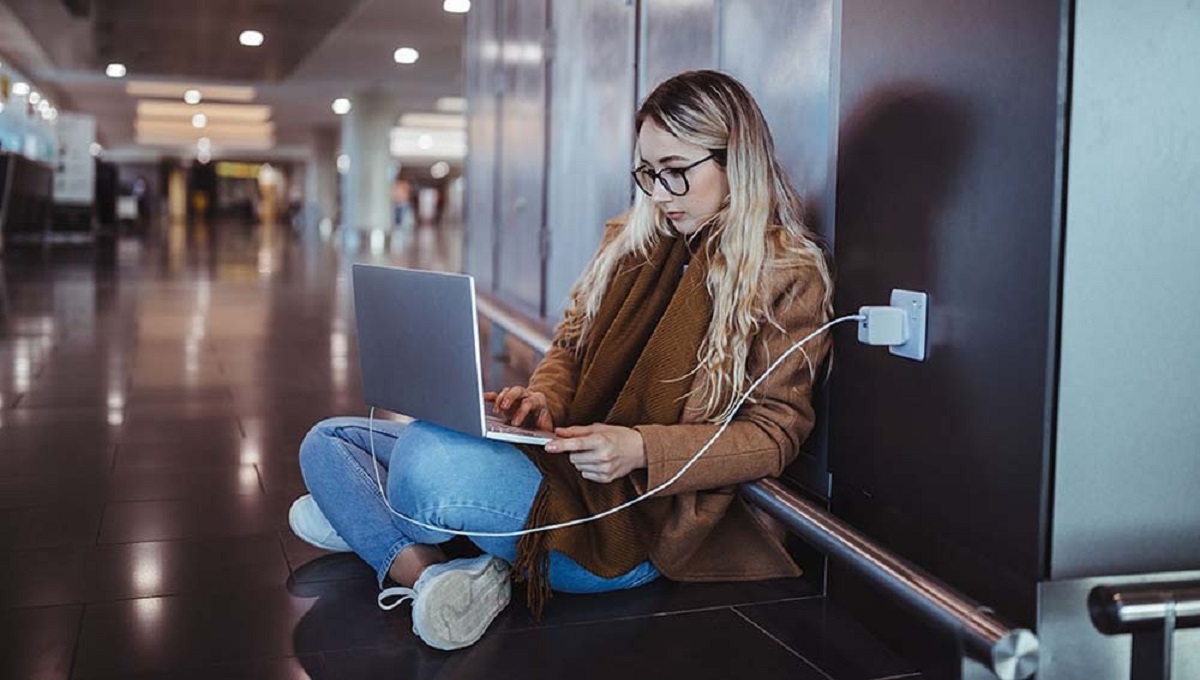
Современные ноутбуки обеспечивают отличную мобильность, позволяя играть в любимые игры в любом месте. Однако у многих возникает вопрос: можно ли играть на ноутбуке, пока он подключен к зарядному устройству? Также, многие утверждают, что это может привести к перегреву или повреждению батареи.
Мифы о ноутбуках и играх, связанных с зарядкой, часто вызывают неоправданные переживания.
Задача этой статьи — отделить факты от выдумок, а также предоставить практические
Влияние зарядки на производительность
Когда подключаете ноутбук к зарядному устройству, а затем запускаете игры, важно понимать, что он работает не только от батареи, но и от сети. Это может повлиять на производительность. В процессе работы устройства происходит повышение температуры, особенно в требовательных играх, что может оказывать влияние на его работу.
Основные моменты:
- Потребление энергии: ноутбуки для гейминга требуют значительных ресурсов от процессора и видеокарты, что может быстро разряжать батарею. Включённая зарядка поддерживает её уровень, но устройство продолжает тянуть ресурсы от сети, что также ведёт к повышенной нагрузке.
- Ограничение частот процессора: некоторые ноутбуки могут снижать частоту процессора или видеокарты, когда они работают от батареи для экономии энергии. Это может повлиять на фреймрейт в играх. На зарядке ноутбук может работать на полную мощность, так как система не ограничена энергопотреблением.
В некоторых устройствах есть режимы энергопотребления, которые регулируют производительность в зависимости от того, подключено ли оно к зарядке или работает на батарее. Это может существенно повлиять на игровую производительность.
Для обеспечения лучшей производительности важно правильно настроить режимы питания ноутбука. В большинстве современной техники есть различные профили питания («Высокая производительность», «Сбалансированный» и «Энергосбережение»). Когда устройство подключено к сети, рекомендуется выбирать режим высокой производительности, чтобы использовались все ресурсы.
Изменение настроек питания:
- Откройте Панель управления или Настройки.
- Перейдите в раздел Электропитание и выберите нужный режим.
- Для игр выберите режим «Высокая производительность», чтобы ноутбук работал на максимуме своих возможностей.
Перегрев и его последствия
Почему перегрев — это проблема?
Когда ноутбук работает долгое время под нагрузкой, в его корпусе начинается выделяться тепло. Если он подключён к зарядному устройству, это может ускорить процесс нагрева. Особенно это актуально для техники с производительными видеокартами и процессорами, которые потребляют много энергии.
Основные причины перегрева:
- Интенсивные ресурсы: игры требуют значительных вычислительных мощностей, что приводит к интенсивной работе процессора и видеокарты.
- Нехватка охлаждения: многие устройства не имеют мощных систем охлаждения, что приводит к перегреву при длительных сессиях.
Как избежать перегрева?
Чтобы избежать перегрева и сохранить работоспособность техники, следует предпринять несколько шагов:
- Используйте охлаждающие подставки. Специальные охлаждающие подставки помогают улучшить вентиляцию ноутбука и поддерживать его температуру в безопасных пределах.
- Регулярно чистите ноутбук. Пыль и грязь, попадающая внутрь корпуса, может забивать вентиляционные отверстия и ухудшать охлаждение. Регулярная чистка поможет поддерживать нормальную работу охлаждения.
- Избегайте использования ноутбука на мягких поверхностях. Ткань или кровать могут блокировать вентиляционные отверстия. Размещайте устройство на твёрдой и ровной поверхности.
| Метод | Описание |
| Охлаждающая подставка | Помогает улучшить поток воздуха и снижает температуру |
| Чистка ноутбука | Проводите регулярную чистку от пыли и грязи |
| Использование вентилируемых поверхностей | Размещайте ноутбук на твёрдой, ровной поверхности для лучшего охлаждения |
Советы по безопасному использованию
Несмотря на возможные проблемы с перегревом, можно играть на ноутбуке во время зарядки без серьёзных последствий, если придерживаться нескольких простых правил.
Установите обновления драйверов
Регулярное обновление драйверов видеокарты и процессора помогает улучшить производительность и снизить нагрузку на систему.
Используйте режимы питания
Выбирайте режимы с высокой производительностью для игр. Это позволит ноутбуку работать на полную мощность.
Не перегружайте систему
Старайтесь не запускать слишком много приложений в фоновом режиме, чтобы не перегружать процессор.
Уход за батареей ноутбука
- Батареи современных ноутбуков разработаны так, чтобы не страдать от работы на зарядке. Однако длительная работа при 100% зарядке может ускорить износ аккумулятора.
- Если планируете долго использовать ноутбук, лучше выключить батарею или использовать опцию «бережливого заряда» в настройках, если она доступна. Это поможет снизить количество циклов зарядки и продлить срок службы батареи.
Ответ на вопрос, можно ли играть на ноутбуке во время зарядки, во многом зависит от того, как именно используете устройство. В большинстве случаев играть на нем при подключении к сети абсолютно безопасно, если соблюдать несколько простых правил: использовать правильные настройки питания, избегать перегрева и следить за состоянием батареи. Однако важно помнить, что длительная работа в интенсивных режимах может повлиять на температуру устройства, поэтому необходимо позаботиться о дополнительном охлаждении.
Таким образом, игра на ноутбуке во время зарядки не приводит к существенным повреждениям, если правильно управлять температурой и настройками. Следуя приведённым рекомендациям, сможете наслаждаться играми, минимизируя риски перегрева и износа устройства.