Использование DualSense на ПК. Лучшие способы подключения и настройки
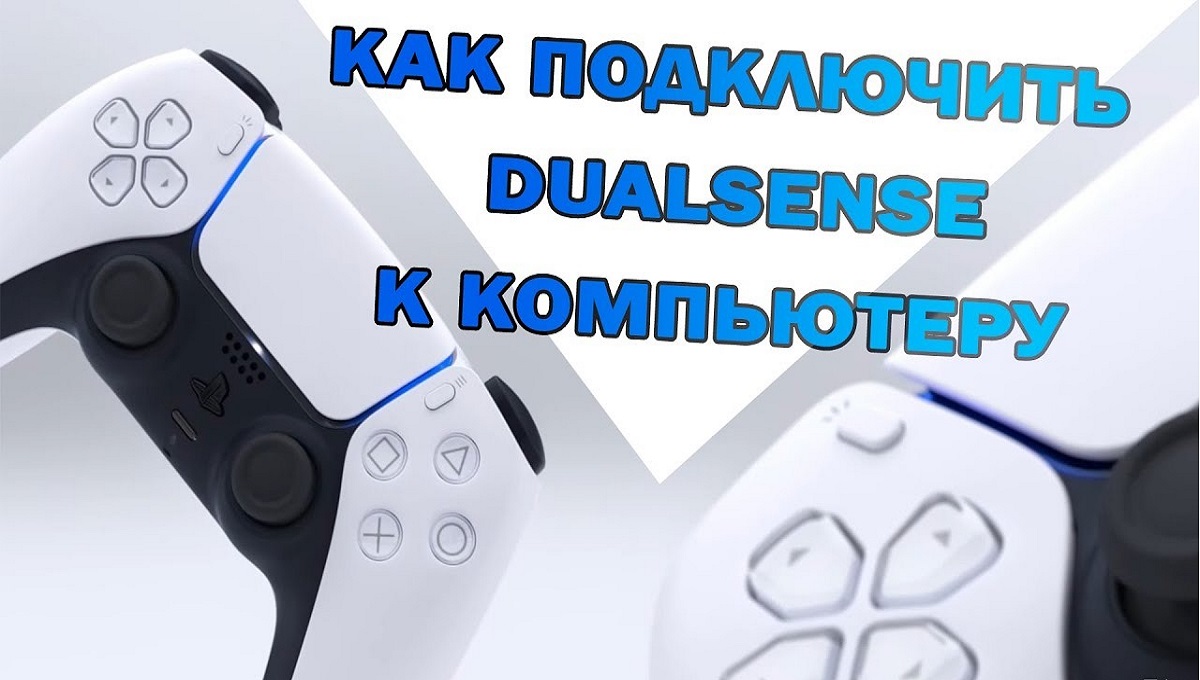
Контроллер DualSense, разработанный для консоли PlayStation 5, стал настоящим прорывом в мире видеоигр благодаря своим уникальным функциям. Однако не только пользователи PlayStation 5 могут наслаждаться этим устройством — его также можно подключить к ПК. Это открывает новые возможности для геймеров, которые хотят использовать этот контроллер на своих компьютерах.
В статье подробно рассмотрим лучшие способы подключения и настройки DualSense на ПК. Расскажем как настроить контроллер для удобства игры и какие проблемы могут возникнуть в процессе настройки.
Способы подключения
Подключение через USB-кабель
Самый простой и надежный способ подключения — это использование USB-кабеля. Для этого достаточно подключить контроллер к компьютеру с помощью кабеля USB-C, который идет в комплекте с контроллером или можно приобрести отдельно.
Шаги подключения:
- Подключите один конец USB-C кабеля к контроллеру.
- Другой конец кабеля вставьте в свободный USB-порт компьютера.
- После подключения контроллер автоматически распознается системой Windows.
- На экране может появиться уведомление о том, что устройство готово к использованию.
Что нужно знать!
Драйвера
Windows 10 и 11 поддерживают DualSense по умолчанию, поэтому дополнительные драйвера устанавливать не нужно. Однако для использования некоторых специфичных функций (адаптивных триггеров или тактильной обратной связи) потребуется использовать специальные программы — Steam или сторонние утилиты.
Совместимость
Большинство игр, поддерживающих геймпады, автоматически его распознают, однако для использования всех функций (вибрация и адаптивные триггеры), необходимо настроить контроллер в Steam или других приложениях.
Подключение через Bluetooth
Если ПК поддерживает Bluetooth, можете подключить его к компьютеру беспроводным способом. Это удобно, если хотите избежать проводов и иметь большую свободу движений во время игры.
Как подключить:
- Убедитесь, что у ПК есть встроенная поддержка Bluetooth или подключите внешний адаптер.
- Включите Bluetooth на ПК (перейдите в «Настройки» > «Устройства» > «Bluetooth»).
- На контроллере удерживайте кнопки PS и Share одновременно, пока индикатор на нем не начнет мигать белым.
- В списке доступных устройств на ПК выберите DualSense Wireless Controller и нажмите «Подключить».
Особенности:
- Важно, чтобы ПК поддерживал Bluetooth 4.0 или более высокую версию для стабильного соединения.
- Иногда может потребоваться обновление драйверов Bluetooth или установка дополнительного ПО для корректной работы.
Совместимость и особенности подключения
Хотя DualSense поддерживается на ПК, не все игры поддерживают его функции в полной мере. Игры могут распознавать контроллер как стандартный геймпад, но для использования всех функций важно правильно настроить устройство.
Поддержка Steam
Steam автоматически поддерживает контроллер DualSense, и многие игры на платформе распознают его сразу после подключения.
Использование в других играх
Для игр, не поддерживающих его по умолчанию, можно использовать программы, такие как DS4Windows, чтобы настроить контроллер и получить доступ к дополнительным функциям.
Настройка DualSense на ПК
Автоматическая настройка через Steam
Steam делает процесс подключения и настройки максимально простым. После подключения контроллер будет автоматически распознан платформой, и многие игры смогут использовать его базовые функции.
- Подключите DualSense через USB или Bluetooth.
- Запустите Steam и перейдите в «Настройки» > «Контроллеры» > «Настройки общего контроллера».
- Включите поддержку «PlayStation Configuration Support». Это позволит Steam правильно настроить контроллер и активировать дополнительные функции.
- После настройки можно использовать такие функции, как вибрация, управление адаптивными триггерами и т. д.
Что можно настроить:
- Адаптивные триггеры: в некоторых играх можно настроить уровень сопротивления триггеров, что дает более глубокое погружение в игровой процесс.
- Тактильная обратная связь: при поддержке игры, можно настроить ощущение вибрации в зависимости от событий в игре.
Настройки через сторонние программы (DS4Windows)
Если хотите больше настроек и дополнительных функций, чем предлагает Steam, можно использовать сторонние утилиты — DS4Windows. Эта программа позволяет настраивать контроллер так же, как и любой другой геймпад, с дополнительными возможностями.
- Скачайте и установите программу DS4Windows с официального сайта.
- Подключите DualSense к ПК через USB или Bluetooth.
- Откройте DS4Windows и настройте параметры контроллера (кнопки, макросы, а также доступ к адаптивным триггерам и вибрации).
Преимущества использования DS4Windows:
- Полная настройка кнопок и их переназначение.
- Поддержка дополнительных функций Lightbar (подсветка на контроллере).
- Более точная настройка чувствительности и других параметров.
Проблемы при подключении и их решение
| Проблема | Решение |
| Контроллер не распознается системой | Убедитесь, что кабель USB или Bluetooth адаптер исправен и драйвера обновлены |
| Плохое соединение по Bluetooth | Проверьте, включен ли Bluetooth на ПК, и попробуйте переподключить устройство |
| Контроллер не работает в играх | Убедитесь, что игра поддерживает контроллер DualSense, настройте его через Steam или DS4Windows |
Иногда, даже при правильном подключении, возникают проблемы с настройкой или функциональностью контроллера.
Общие ошибки:
- Отсутствие поддержки адаптивных триггеров и тактильной обратной связи. Некоторые игры на ПК не поддерживают эти функции. Используйте Steam или сторонние программы для активации этих функций, если игра их поддерживает.
- Задержка ввода. Это может быть связано с использованием Bluetooth. В таком случае, попробуйте подключить контроллер через USB-кабель для более стабильного соединения.
Использование контроллера DualSense на ПК открывает новые возможности для геймеров, желающих получить уникальные впечатления от игры. Благодаря простоте подключения через USB и Bluetooth, а также возможностям настройки через Steam и сторонние программы, можно легко адаптировать контроллер под свои нужды. Несмотря на возможные проблемы с настройкой, эти вопросы легко решаются с помощью обновлений драйверов и правильной конфигурации.
Для лучшего игрового опыта рекомендуется его использовать с играми, поддерживающими уникальные функции — адаптивные триггеры и тактильная обратная связь.